首先用 VMware 虚拟机安装 macOS,注意需要使用 https://forum.amd-osx.com/threads/mac-os-install-on-amd-ryzen-intel-vmware-opencore-improved-performance-works-with-tahoe-sequoia-sonoma-etc.4696/ 的 OpenCore 引导否则无法进入系统。
该步骤不再详细介绍,网上教程太多。原帖也有详细说明。
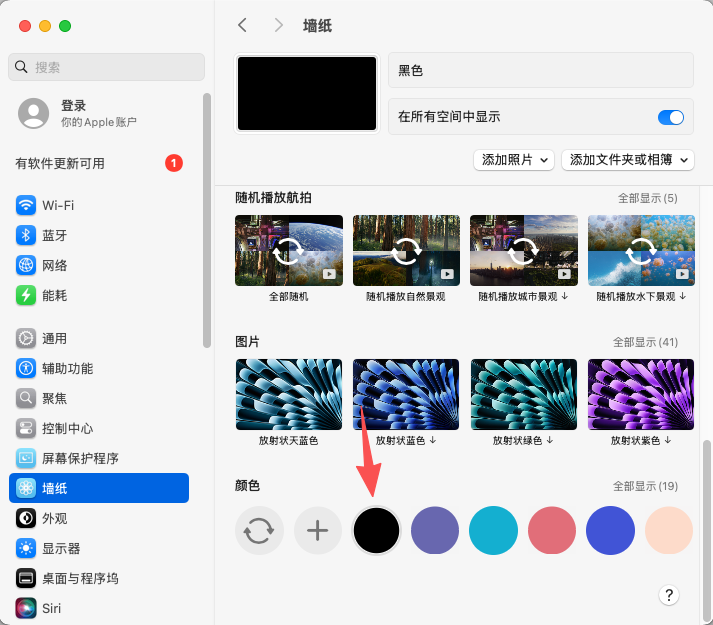
系统装好后先去设置换纯色壁纸,否则会卡爆。
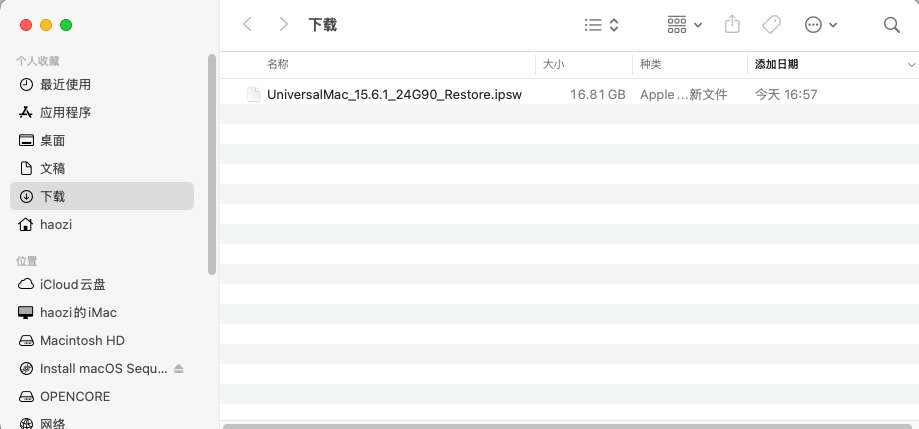
之后下载 macOS 的 ipsw 固件,可以在虚拟机下载也可以在主机下载后拷进去。
固件下载:https://ipsw.me
Mac 抹掉之前先准备一个 Apple Configurator 应用拷贝出来,用于刷 ipsw 固件,没有的话也可以去网上找一个。
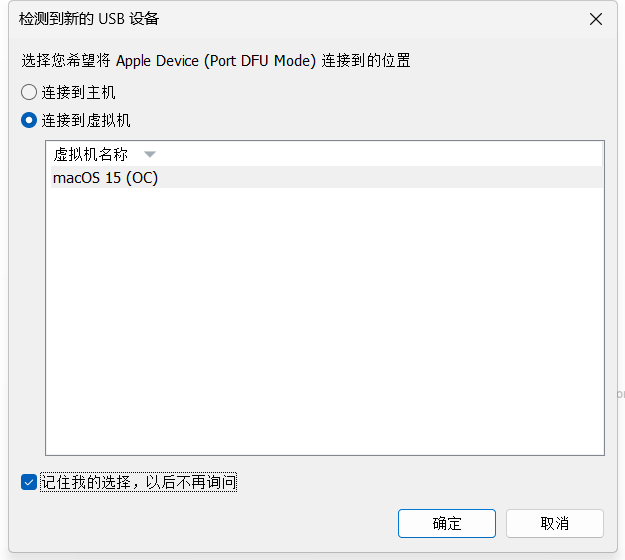
打开 Apple Configurator,Mac 断电插上 USB 线 (注意要插有闪电标志的接口),按住电源键通电,等待 VMware 提示有 DFU 可移动设备后松手并将其连接到虚拟机。
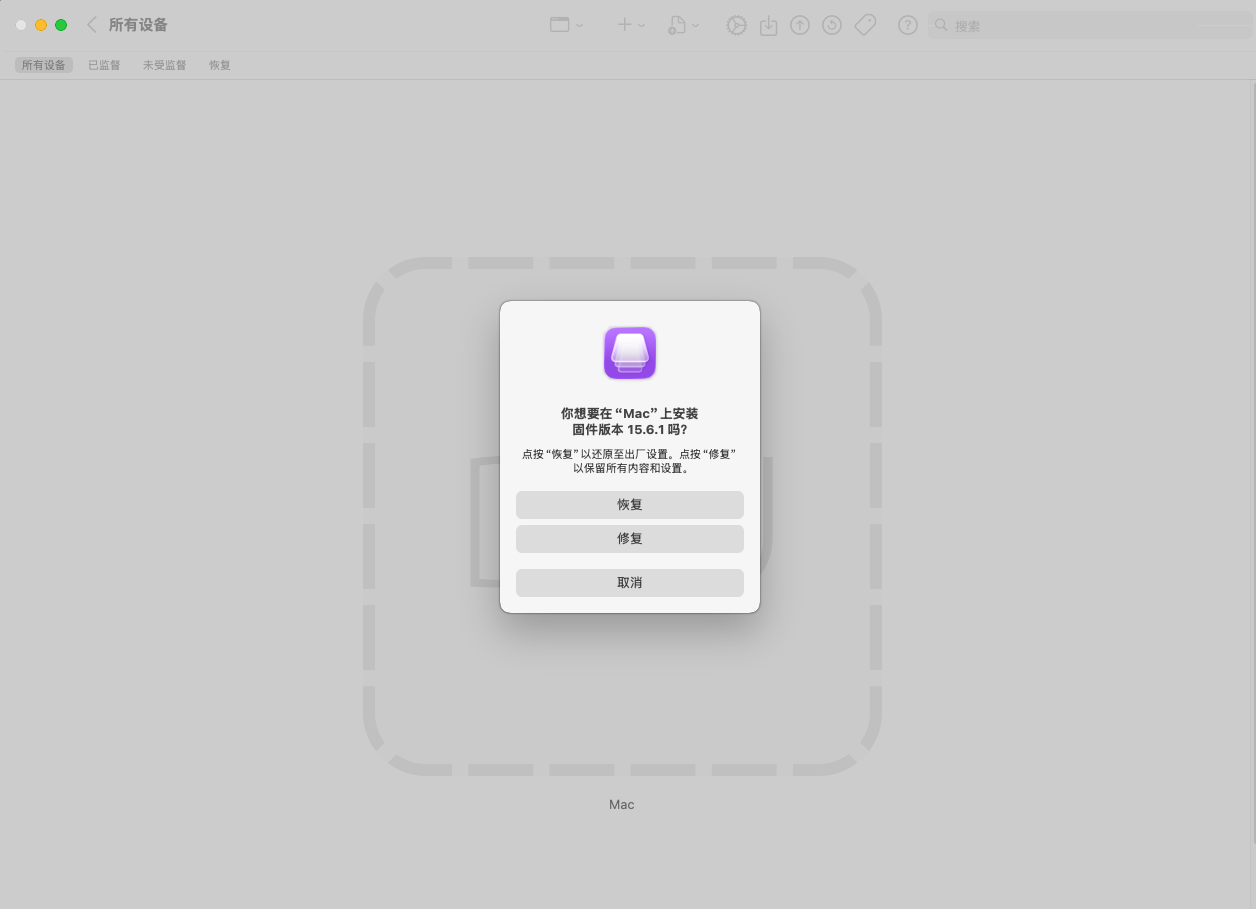
此时 Apple Configurator 会显示 DFU 设备,将下载的固件拖入并点击恢复。
关键来了,Mac 会重启几次,一旦 VMware 提示有新可移动设备,就要立即将其连接到虚拟机。
第一次重启连接到虚拟机后 Apple Configurator 会出现两个 DFU 设备如下。
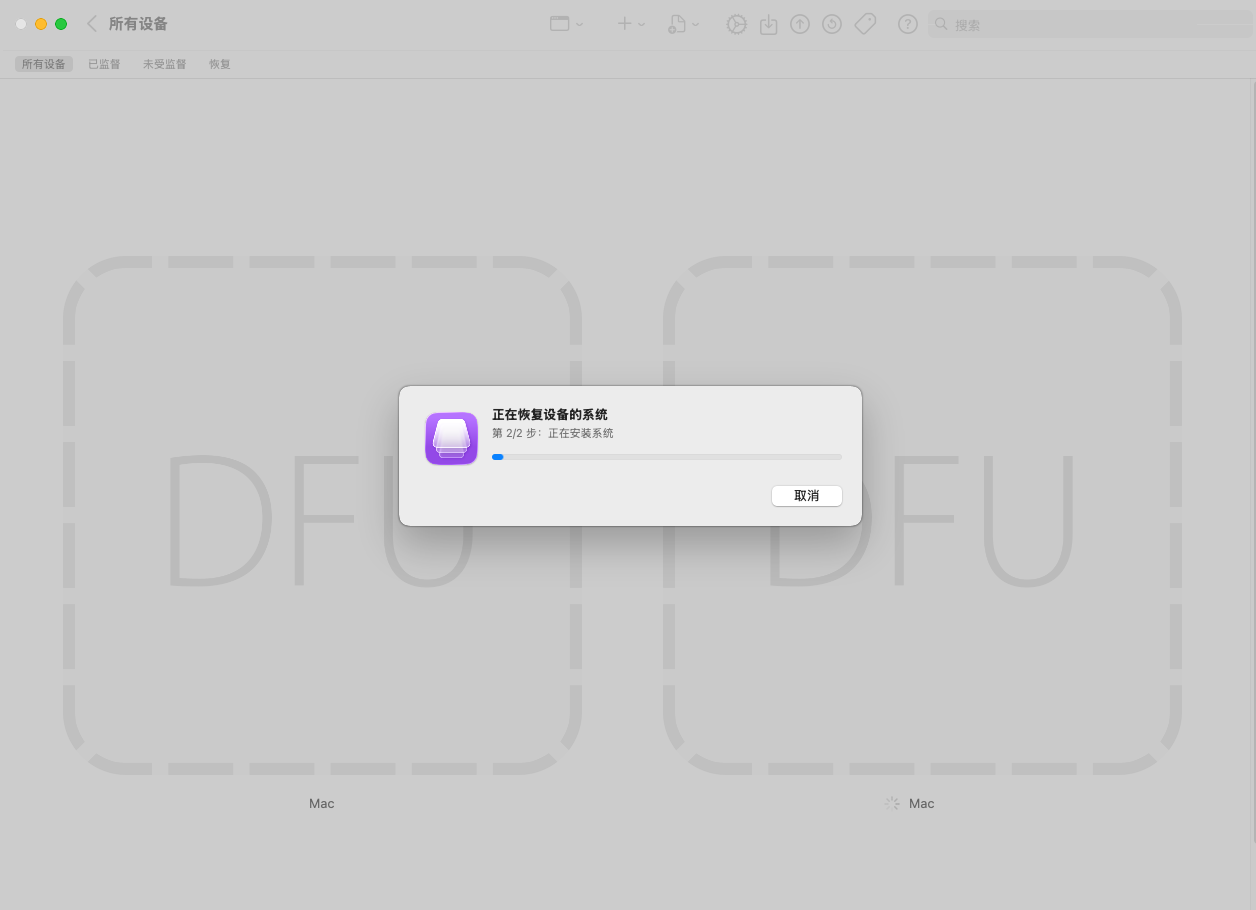
如果不操作的话会一直卡住,怀疑是兼容性问题,此时需要通过左上角苹果图标强退 Apple Configurator
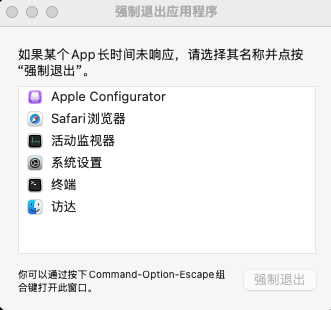
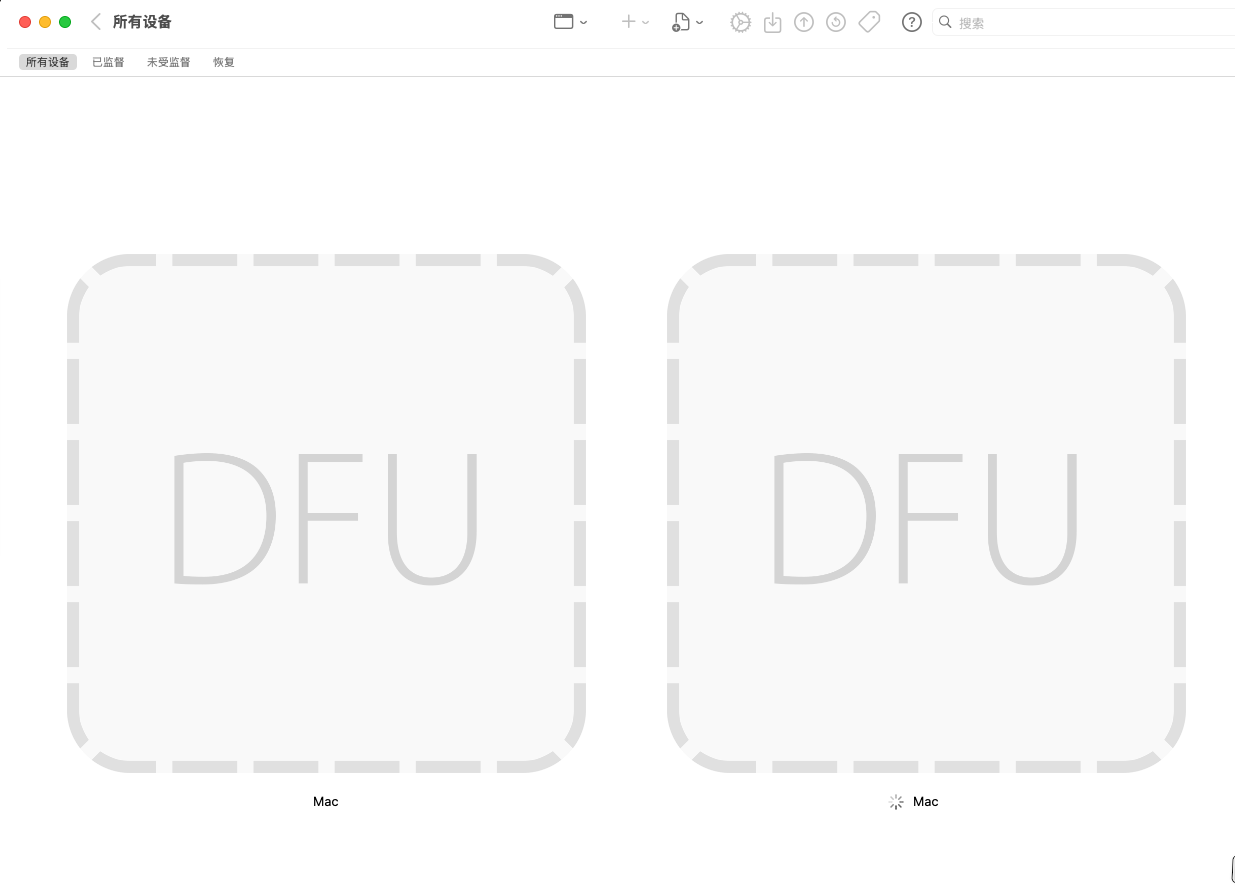
然后重新打开,等待一小会可以看到两个 DFU 设备,其中有一个没有加载的圈圈,将固件拖入它,再次点击恢复。
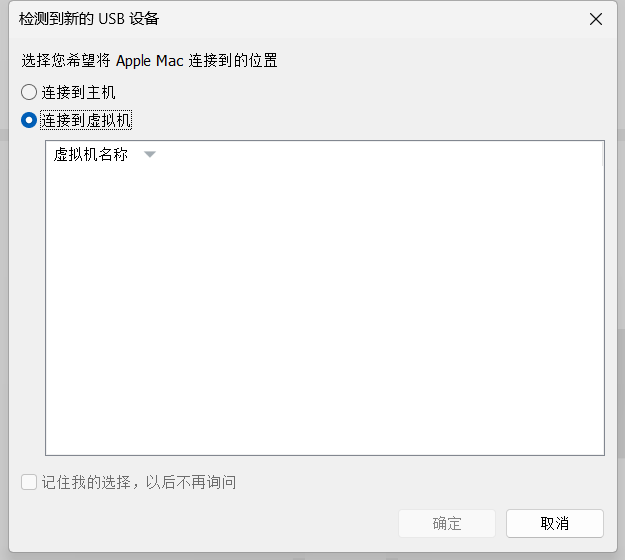
这时已经成功一半了,继续盯着屏幕,一旦 VMware 提示有新可移动设备,就要立即将其连接到虚拟机。否则等久一点就会像下图这样连接不上了,需要从头开始。
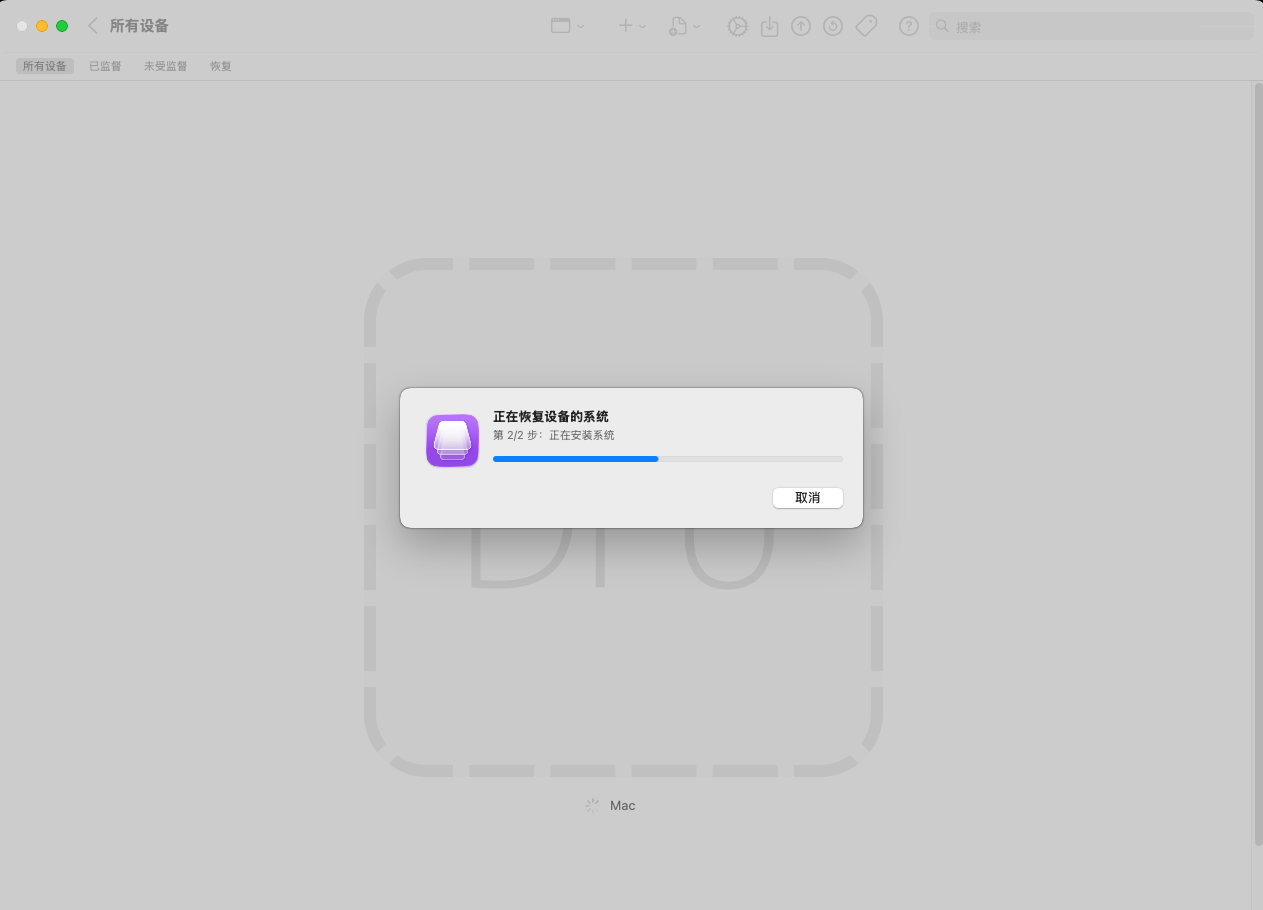
进度条会慢慢动起来,当听到 Mac 开机的声音,就意味着刷好了 (注意进度条不知为何不会跑满,只会跑到一半多),直接断开 USB 即可。



文章评论